Viser innlegg med etiketten Makrokoder/Hurtigtaster. Vis alle innlegg

søndag 10. juni 2012

Video: Hvordan rette tekster ved å bruke makrokoder/hurtigtaster i Word

Her er en intruksjonsvideo om hvordan dere kan rette tekster ved å bruke makrokoder etter dere har 1) enten lastet ned malen MacrosForTeachers  fra min blogg her Macros for English Teachers  +  Koder til språkfeil i engelsk. 2) laget dere deres egen mal med deres egne makrokoder/hurtigtaster.

Klikk her for å se på instruksjonsvideoen

Beskrivelse for hvordan rette tekster ved å bruke diverse maler:
1) Første finner dere malen på pc-en, og åpner den ved å dobbelklikke på den 2) Dere åpner elevtekst dere har lyst å rette. 3) Dere må kopiere og lime teksten som skal rettes inn i malen. 4) Etter det, er det bare å markere ordet/ordene der dere vil påpeke språkfeil og bruke hurtigtastene for å vise til diverse språkfeilene. 


torsdag 31. mai 2012

Hvordan Lage Makroer eller Hurtigtaster i Word for å Automatisere Merknader og Fargekoder til å vise Språkfeil osv.: Instruksjonsvideo og Beskrivelse med Bilder.

For å automatisere merknader og fargekoder om forskjellige språkfeil og andre kommentarer, kan man lage hurtigtaster eller makrokoder i Word. Når vi skal lagre de, har vi to muligheter:
 1) Vi kan lagre nye koder i en ny mal. Dette gjør dere i tilfelle 1) Dere har laget dere et system på fargekoder som dere vil fortsette å bruke. 2) Dere vil lage hurtigtaster til bruk i et annet fag f.eks. norsk eller spansk. Her kan dere se instruksjonsvideo og lese beskrivelse om hvordan vi kan lage makrokoder eller hurtigtaster i en ny mal. Klikk her for Instruksjonsvideo.  Klikk her for Beskrivelsen med Bilder.

NB!! I videoen står det litt annerledes instruksjoner på hvordan å lage en ny mal. Det er fordi microsoft word har nå plutselig endret måten en kan lage en ny mal på. Her er den nye måten. 1) Vi begynner med et tomt Word dokument. Venstre klikk på Fil, deretter Ny og så velger du "Tomt Dokument". Dokumentet åpnes. Trykk på "Lagre Som" og lagre dokumentet som en "makroaktivert mal". Lagre dokument i mappe "dokumenter" og deretter "egendefinete office-maler". Kall den 
gjerne det du ønsker f.eks. MacrosNorsk. Det åpnes et tomt dokument som heter MacrosNorsk – Word. Du må skrive noe i dokumentet fordi du 
trenger å markere ord for å lage makroer. 
Nå er vi klar til å lage våre hurtigtaster. 

 Her kan må se videoen som viser lett hvordan å lage makroer.


2) Vi kan lagre nye koder i en eksiterende mal, for eksempel, MacrosForTeachers.dotm, som kan lastes ned fra bloggen min. Dette gjør dere hvis dere ønsker å tilføye flere koder eller hurtigtaster enn de jeg allerede har lagt ut. Her kan dere se instruksjonsvideo og lese beskrivelse om hvordan lage makrokoder i en eksisterende mal. Klikk her for Instruksjonsvideo.  Klikk her for Beskrivelsen med Bilder.

Hvordan rette en elevtest ved bruk av MacrosFoRTeachers eller den nye malen some dere har laget:
1) Første finner dere malen på pc-en, og åpner den ved å dobbelklikke på den 2) Dere åpner elevtekst dere har lyst å rette. 3) Dere må kopiere og lime teksten som skal rettes inn i malen. 4) Etter det, er det bare å markere ordet/ordene der dere vil påpeke språkfeil og bruke hurtigtastene for å vise til diverse språkfeilene. 
Her er også en intruksjonsvideo om hvordan dere kan rette tekster ved å bruke makrokoder etter dere har 1) enten lastet ned malen MacrosForTeachers  fra min blogg her Macros for Teachers for Grammatical Errors in English  +  Koder til språkfeil i engelsk. 2) laget dere deres egen mal med deres egne makrokoder/hurtigtaster.

Klikk her for å se på instruksjonsvideoen


.

mandag 28. mai 2012

Macros for Teachers: Automatiserte Merknader / Short cuts in Word to point out grammatical errors: Beskrivelse + Video

      Retting på datamaskin kan være møysommelig arbeid. Når jeg påpeker språkfeilene i elevtekster, merker jeg at jeg gir nesten de samme kommentarene  om igjen og om igjen. Jeg lurte på om det gikk an å effektivisere prosessen. 
       Det fikk meg til å undersøke om jeg kunne lage noen hurtigtaster som kunne automatisere merknader om forskjellige språkfeil og andre kommentarer. I Word bruker jo man hurtigtaster som Ctrl + C for å kopiere en tekst,  Ctrl + V til å lime inn en kopiert tekst osv.
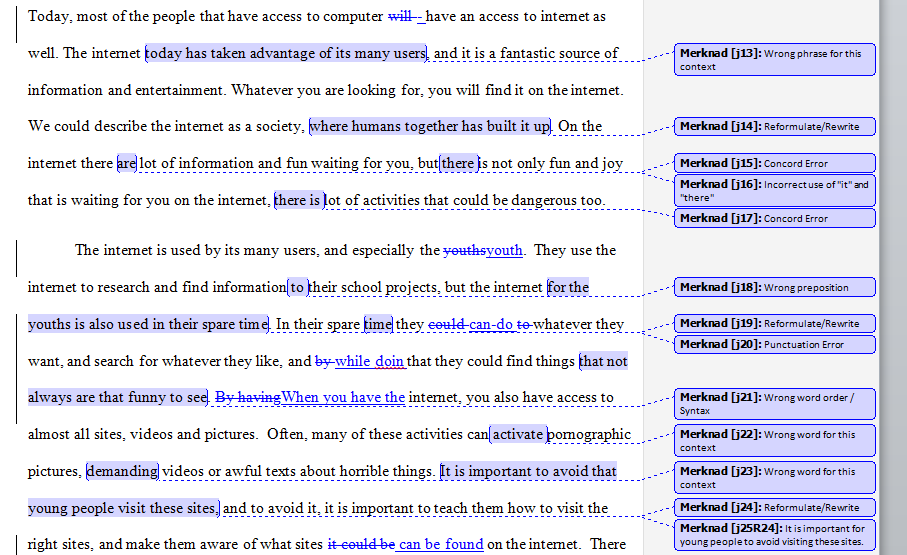
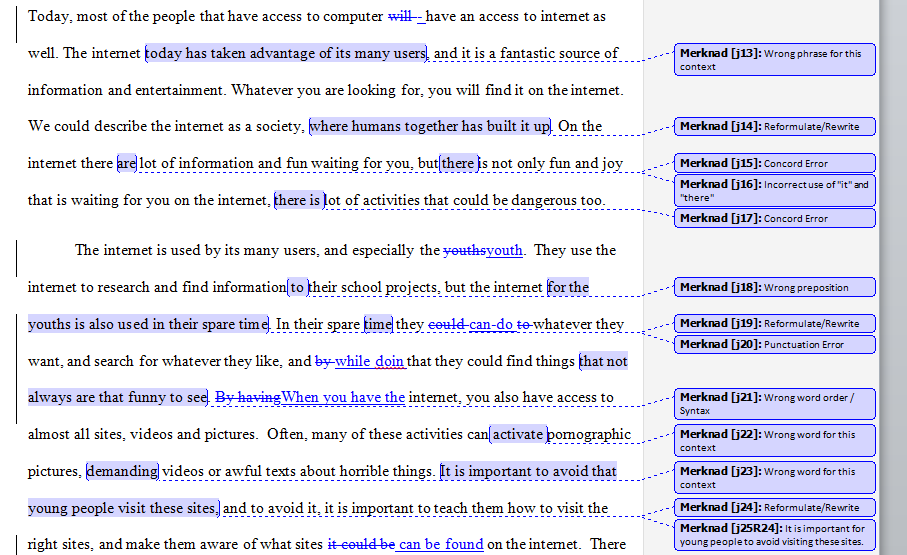
      Ved bruk av MAKROER i word har jeg oppnådd akkurat dette. Nå slipper jeg å skrive samme merknader om igjen og om igjen. Jeg har også funnet ut at jeg kan sende mine koder til andre og de kan bruke dem på sin PC. Her ser dere et eksempel på hvordan en oppgave rettet ved bruk av disse makroene ser ut:
 For å rette en oppgave ved bruk av disse kodene må du:
1) Laste ned dette dokumentet:  Macros for Teachers for Grammatical Errors in English og lagre den på pc-en din.
Den havner i en mappe som heter nedlastninger. Åpen dokumentet du har lastet ned.
2) ) Hvis du får et pop opp vindu som spør om du skal aktivere redigering, svarer du ja.
3) Hvis du får et til pop opp vindu som spør om du vil aktivere makroene, svarer du ja.
4) Kopier dokumentet du har lyst til å rette inn i dette nedlastet dokumentet. Marker ordet/ordene der du vil påpeke språkfeil. Bruk følgende koder.
5) Lagre dokumentet som vanlig når du er ferdig. Anbefaler selvføgelig å lagre underveis.

Koder til Språkfeil
1.     ALT + C = Concord Error/Error in Subject-Verb agreement/Feil i samsvar 
mellom Subjekt og Verbal
2.       ALT + P = Punctuation Error
3.       Ctrl + ALT + P = Preposition Error
4.       ALT + S= Spelling Mistake
5.       ALT + I = Incorrect use of «it» and «there»
6.       ALT + H= Work with Homophones or words which sound the same but are spelt   differently
7.       Ctrl + Alt + A = Incorrect use of “Adjective” when “Adverb” should be used.
8.       Alt + F = Too Informal for this genre.
9.       Alt + E =Incorrect use of the Progressive Tense when the Simple Tense should be used.
10.   Alt + U = Usage Error / Feil formulering Example:” I have done a mistake” instead of “I have made a mistake»
11.   Ctrl + Alt + R = Rewrite
12.   Alt + V = Incorrect form of the Verb / Feil  i Verbbøying
13.   Alt + T = Incorrect Tense
14.   Alt  + A: Incorrect Article (Articles are “a”, “an” and “the”)
15.   Alt + M = Incorrect Modal Verb (Some Modal Verbs are “Can”, “Could”, “Should” etc.)
16.   Alt + W: Incorrect use of Who/ Which/that
17.   Ctrl + Alt  + W = Incorrect word for this context
18.   Alt + O = Wrong word order or syntax / Feil plassering av ordene i setning.  Example: Afterwards, met we at a store.
19.   Ctrl + Alt + C = Language too colloquial or conversational/ Språket har et muntlig preg.
20.   Alt + N = Norvagisme = Use og Norwegian idioms and expressions in English /Bruk av norske uttryksmåter i engelsk
Positive Codes:
1.      Alt + G = Good Argument.
2.       Shift + Ctrl + S = A well written Sentence
3.       Shift + Ctrl + C = Correct use of Concord or Subject Verb agreement
4.       Shift + Ctrl + Q = Correct use of semi colon.
5.       Shift + Alt + I = Correct use of “It” and “There”
6.       Shift + Alt + W = Correct use of Who/Which/That
7.       Shift + Alt + O = Excellent Syntax/Word order/Bra plassering av ordene i en setning. 
8.       Shift + Alt + N = Correct use of Idioms
9.       Shift + Alt + T= Good Topical Sentence
10.   Shift + Alt + C = Good Conclusive Sentence
11.   Ctrl + Alt + T = Good Transition Sentence
Du kan også laste ned codene her: List of Codes for Macros for Teachers for Grammatical Errors in English..
Det er ikke vanskelig å lage disse kodene. Jeg skriver snart et eget innlegg om det.

       Her er en intruksjonsvideo om hvordan dere kan rette tekster ved å bruke makrokoder etter dere har lastet ned malen MacrosForTeachers  fra min blogg.
        Klikk her for å se på instruksjonsvideoen


 I often correct students' texts on the computer and find myself writing the same
comments about grammatical errors again and again. I wondered if it was possible to
create short cut in Word for these comments. After all, short cuts like Ctrl + C and Ctr
+ P already exist in Word. By using Macros in Word, I have managed to accomplish
just that. I also found out that I could send these codes to other teachers and they can
use these on their computers. You can see here how a document corrected by 
using these codes looks like:


In order to correct a text by using these codes, you need to:
1) Download this document:  Macros for Teachers For Grammatical Errors in English  and save it on your computer. It is going to end up in a folder called Downloads on your computer. Open the document you have downloaded.
2) If you get a pop up window which asks you if you want to enable editing this document, you answer yes.
4) If you get a pop up window which asks you if you want to enable the macros, you answer yes. 
5) Copy the document you want to correct in this downloaded document. Click on/hIghlight the word/words where you want to point out the grammatical error. Use the following codes.
6) Save the document as usual when you are done. You should, of course, try to save often while correcting.
Codes for Grammatical Errors
1.       ALT + C = Concord Error/Error in Subject-Verb agreement/Feil i samsvar mellom Subjekt og Verbal
2.       ALT + P = Punctuation Error
3.       Ctrl + ALT + P = Preposition Error
4.       ALT + S= Spelling Mistake
5.       ALT + I = Incorrect use of «it» and «there»
6.       ALT + H= Work with Homophones or words which sound the same but are spelt   differently
7.       Ctrl + Alt + A = Incorrect use of “Adjective” when “Adverb” should be used.
8.       Alt + F = Too Informal for this genre.
9.       Alt + E =Incorrect use of the Progressive Tense when the Simple Tense should be used.
10.   Alt + U = Usage Error / Feil formulering Example:” I have done a mistake” instead of “I have made a mistake»
11.   Ctrl + Alt + R = Rewrite
12.   Alt + V = Incorrect form of the Verb / Feil  i Verbbøying
13.   Alt + T = Incorrect Tense
14.   Alt  + A: Incorrect Article (Articles are “a”, “an” and “the”)
15.   Alt + M = Incorrect Modal Verb (Some Modal Verbs are “Can”, “Could”, “Should” etc.)
16.   Alt + W: Incorrect use of Who/ Which/that
17.   Ctrl + Alt  + W = Incorrect word for this context
18.   Alt + O = Wrong word order or syntax / Feil plassering av ordene i setning.  Example: Afterwards, met we at a store.
19.   Ctrl + Alt + C = Language too colloquial or conversational/ Språket har et muntlig preg.
20.   Alt + N = Norvagisme = Use og Norwegian idioms and expressions in English /Bruk av norske uttryksmåter i engelsk
Positive Codes:
1.      Alt + G = Good Argument.
2.       Shift + Ctrl + S = A well written Sentence
3.       Shift + Ctrl + C = Correct use of Concord or Subject Verb agreement
4.       Shift + Ctrl + Q = Correct use of semi colon.
5.       Shift + Alt + I = Correct use of “It” and “There”
6.       Shift + Alt + W = Correct use of Who/Which/That
7.       Shift + Alt + O = Excellent Syntax/Word order/Bra plassering av ordene i en setning. 
8.       Shift + Alt + N = Correct use of Idioms
9.       Shift + Alt + T= Good Topical Sentence
10.   Shift + Alt + C = Good Conclusive Sentence
11.   Ctrl + Alt + T = Good Transition Sentence


You can also download these codes here: List of Codes for Macros for Teachers for Grammatical Errors in English..
It is not hard to create these macros. I will soon be writing a new post about how to create these short cuts.