Det er lettere selvsagt for elevene å se at lærere har gjort endringer i en elevtekst når det en lærer har skrevet står i en annen farge. Mange lærere bytter farge på skriften hver gang de skriver noe i en elevtekst. Det kan være ganske tungvint, men fret not, det finnes en snarvei. Du kan nemlig spore endringer i tekster. Jeg har erfart at det er ikke så mange som vet om denne funksjonen, så her kommer oppskriften. Lykke til.
Viser innlegg med etiketten A Teacher's Life Made Easy. Vis alle innlegg
Viser innlegg med etiketten A Teacher's Life Made Easy. Vis alle innlegg
søndag 19. oktober 2014

søndag 9. mars 2014
Videoretting / Screencasting / Video Feedback - How to Use Screencasting to Give Feedback to Learners
Videoretting bruker et program som tar opp aktivitetene på en dataskjerm. Skjerm-og lyd opptak brukes for å gi tilbakemelding på elevtekster. Jeg bruker programmet Screencast-O-Matic som er gratis og kan lastes ned her.
Jeg begynner med å skriver ned noen punkt som jeg har tenkt å gi tilbakemelding på (som kladd til meg selv). Jeg pleier også å utheve deler jeg har lyst å kommentere slik at jeg ikke glemmer noe. Jeg bruker automatiserte merknader eller makroer jeg har laget til å påpeke grammatiske feil i teksten. Makroene kan lastes ned her. Jeg vil gjerne presisere at jeg markerer ikke alle feilene. Jeg bruker også å spore endringer i word slik at det jeg skriver i elevteksten vises i en annen farge.
Etter dette begynner jeg å gi kommentarer på teskter. Elevene hører meg snakke, men de ser ikke meg. De ser sin egen tekst på skjermen og ser meg gjøre endringer på den. Det jeg skriver i teksten blir tatt opp og når jeg peker med musen til deler i teksten ser det ut som en gul ring på teksten. Det er lett å stoppe videoen underveis og skrive over deler man ikke er fornøyd med.
Disse videoene laster jeg opp på Screencast-O-Matic sin nettside og lager en passord til tekstene. Elevene får lenke til sine videorettete oppgave samt passordet på It's Learning. Jeg laster også opp filen der jeg har skrevet merknader på ITL.
Man kan også velge å laste opp filene på You Tube. En annen mulighet er å lagre filene på pc-en slik at elevene kan overføre til sin pc med minnepinne.
Tilbakemeldinger jeg gir er utarbeidet utifra anbefalinger fra Hattie and Timperley (2007) i artikkelen The Power of Feedback. Disse prinsippene er følgende:
Feed up (klargjøring av målet)
Feed back (hvordan står eleven i forhold til målet, hvordan har eleven prestert til nå)
Feed forward (hva trenger eleven å gjøre for å komme seg videre)
Her er et eksempel av en elevtekst jeg har rettet. Videoen er publisert etter tillatelse fra eleven.
The preliminary work involves reading the
learner text (which needs to be submitted digitally), and making a few notes or
highlighting a few parts in the text, so as to remember what to comment on
later. Then, a voice over narration is added where in-depth comments about the
learners’ tasks are made. The video can be paused anytime and it is possible to
write over the whole video or certain portions if necessary.
In addition to commenting on the text as a whole, I usually use Macros to point out language errors and also use track changes feature in Word to write my comments within the text. You can download my macros here. I promise you it will make your life so much easier as a teacher. And no, I do not point out all kinds of errors or all errors learners make. I point out a few and then talk about them and try to explain the grammatical rule quickly in the video.
The
digital file can then either be: 1) published on theScreencast-O-Matic’s
website and the pupil given access to this link (You can add a passwod), 2) published on You Tube in a
closed account, or 3) saved on to teacher’s computer as a video file to be
transferred to learners’ computers using a memory stick.
When I give feedback to the pupils, I keep in mind Hattie and Timperley's recommendations for effective feedback as outlined in The Power of Feedback (2007). They propose that in order to provide effective feedback the teachers need to point out the:
1) the learners’ goals or the notion of feed up
2) progress being made towards the goal or feed back and
3) What the learner needs to do next or feed forward.
When I give feedback to the pupils, I keep in mind Hattie and Timperley's recommendations for effective feedback as outlined in The Power of Feedback (2007). They propose that in order to provide effective feedback the teachers need to point out the:
1) the learners’ goals or the notion of feed up
2) progress being made towards the goal or feed back and
3) What the learner needs to do next or feed forward.
Here is a sample of an essay which I assessed using video feedback. It has been published with the student's permission.
Hattie John and
Helen Timperley (2007), The Power of
Feedback, Review of Educational Research. Retreived from <http://education.qld.gov.au/staff/development/performance/resources/readings/power-feedback.pdf>
Last accessed 10.03.2014
søndag 10. juni 2012
Video: Hvordan rette tekster ved å bruke makrokoder/hurtigtaster i Word
Her er en intruksjonsvideo om hvordan dere kan rette tekster ved å bruke makrokoder etter dere har 1) enten lastet ned malen MacrosForTeachers fra min blogg her Macros for English Teachers + Koder til språkfeil i engelsk. 2) laget dere deres egen mal med deres egne makrokoder/hurtigtaster.
Klikk her for å se på instruksjonsvideoen
Beskrivelse for hvordan rette tekster ved å bruke diverse maler:
1) Første finner dere malen på pc-en, og åpner den ved å dobbelklikke på den 2) Dere åpner elevtekst dere har lyst å rette. 3) Dere må kopiere og lime teksten som skal rettes inn i malen. 4) Etter det, er det bare å markere ordet/ordene der dere vil påpeke språkfeil og bruke hurtigtastene for å vise til diverse språkfeilene.
Klikk her for å se på instruksjonsvideoen
Beskrivelse for hvordan rette tekster ved å bruke diverse maler:
1) Første finner dere malen på pc-en, og åpner den ved å dobbelklikke på den 2) Dere åpner elevtekst dere har lyst å rette. 3) Dere må kopiere og lime teksten som skal rettes inn i malen. 4) Etter det, er det bare å markere ordet/ordene der dere vil påpeke språkfeil og bruke hurtigtastene for å vise til diverse språkfeilene.
torsdag 31. mai 2012
Hvordan Lage Makroer eller Hurtigtaster i Word for å Automatisere Merknader og Fargekoder til å vise Språkfeil osv.: Instruksjonsvideo og Beskrivelse med Bilder.
For å automatisere merknader og fargekoder om forskjellige språkfeil og andre kommentarer, kan man lage hurtigtaster eller makrokoder i Word. Når vi skal lagre de, har vi to muligheter:
1) Vi kan lagre nye koder i en ny mal. Dette gjør dere i tilfelle 1) Dere har laget dere et system på fargekoder som dere vil fortsette å bruke. 2) Dere vil lage hurtigtaster til bruk i et annet fag f.eks. norsk eller spansk. Her kan dere se instruksjonsvideo og lese beskrivelse om hvordan vi kan lage makrokoder eller hurtigtaster i en ny mal. Klikk her for Instruksjonsvideo. Klikk her for Beskrivelsen med Bilder.
NB!! I videoen står det litt annerledes instruksjoner på hvordan å lage en ny mal. Det er fordi microsoft word har nå plutselig endret måten en kan lage en ny mal på. Her er den nye måten. 1) Vi begynner med et tomt Word dokument. Venstre klikk på Fil, deretter Ny og så velger du "Tomt Dokument". Dokumentet åpnes. Trykk på "Lagre Som" og lagre dokumentet som en "makroaktivert mal". Lagre dokument i mappe "dokumenter" og deretter "egendefinete office-maler". Kall den
gjerne det du ønsker f.eks. MacrosNorsk. Det åpnes et tomt dokument som heter MacrosNorsk – Word. Du må skrive noe i dokumentet fordi du
trenger å markere ord for å lage makroer.
Nå er vi klar til å lage våre hurtigtaster.
Her kan må se videoen som viser lett hvordan å lage makroer.
Hvordan rette en elevtest ved bruk av MacrosFoRTeachers eller den nye malen some dere har laget:
1) Første finner dere malen på pc-en, og åpner den ved å dobbelklikke på den 2) Dere åpner elevtekst dere har lyst å rette. 3) Dere må kopiere og lime teksten som skal rettes inn i malen. 4) Etter det, er det bare å markere ordet/ordene der dere vil påpeke språkfeil og bruke hurtigtastene for å vise til diverse språkfeilene.
.
1) Vi kan lagre nye koder i en ny mal. Dette gjør dere i tilfelle 1) Dere har laget dere et system på fargekoder som dere vil fortsette å bruke. 2) Dere vil lage hurtigtaster til bruk i et annet fag f.eks. norsk eller spansk. Her kan dere se instruksjonsvideo og lese beskrivelse om hvordan vi kan lage makrokoder eller hurtigtaster i en ny mal. Klikk her for Instruksjonsvideo. Klikk her for Beskrivelsen med Bilder.
NB!! I videoen står det litt annerledes instruksjoner på hvordan å lage en ny mal. Det er fordi microsoft word har nå plutselig endret måten en kan lage en ny mal på. Her er den nye måten. 1) Vi begynner med et tomt Word dokument. Venstre klikk på Fil, deretter Ny og så velger du "Tomt Dokument". Dokumentet åpnes. Trykk på "Lagre Som" og lagre dokumentet som en "makroaktivert mal". Lagre dokument i mappe "dokumenter" og deretter "egendefinete office-maler". Kall den
gjerne det du ønsker f.eks. MacrosNorsk. Det åpnes et tomt dokument som heter MacrosNorsk – Word. Du må skrive noe i dokumentet fordi du
trenger å markere ord for å lage makroer.
Nå er vi klar til å lage våre hurtigtaster.
Hvordan rette en elevtest ved bruk av MacrosFoRTeachers eller den nye malen some dere har laget:
1) Første finner dere malen på pc-en, og åpner den ved å dobbelklikke på den 2) Dere åpner elevtekst dere har lyst å rette. 3) Dere må kopiere og lime teksten som skal rettes inn i malen. 4) Etter det, er det bare å markere ordet/ordene der dere vil påpeke språkfeil og bruke hurtigtastene for å vise til diverse språkfeilene.
Her er også en intruksjonsvideo om hvordan dere kan rette tekster ved å bruke makrokoder etter dere har 1) enten lastet ned malen MacrosForTeachers fra min blogg her Macros for Teachers for Grammatical Errors in English + Koder til språkfeil i engelsk. 2) laget dere deres egen mal med deres egne makrokoder/hurtigtaster.
Klikk her for å se på instruksjonsvideoen
Klikk her for å se på instruksjonsvideoen
.
mandag 28. mai 2012
Macros for Teachers: Automatiserte Merknader / Short cuts in Word to point out grammatical errors: Beskrivelse + Video
Retting på datamaskin kan være møysommelig arbeid. Når jeg påpeker språkfeilene i elevtekster, merker jeg at jeg gir nesten de samme kommentarene om igjen og om igjen. Jeg lurte på om det gikk an å effektivisere prosessen.

Det fikk meg til å undersøke om jeg kunne lage noen hurtigtaster som kunne automatisere merknader om forskjellige språkfeil og andre kommentarer.
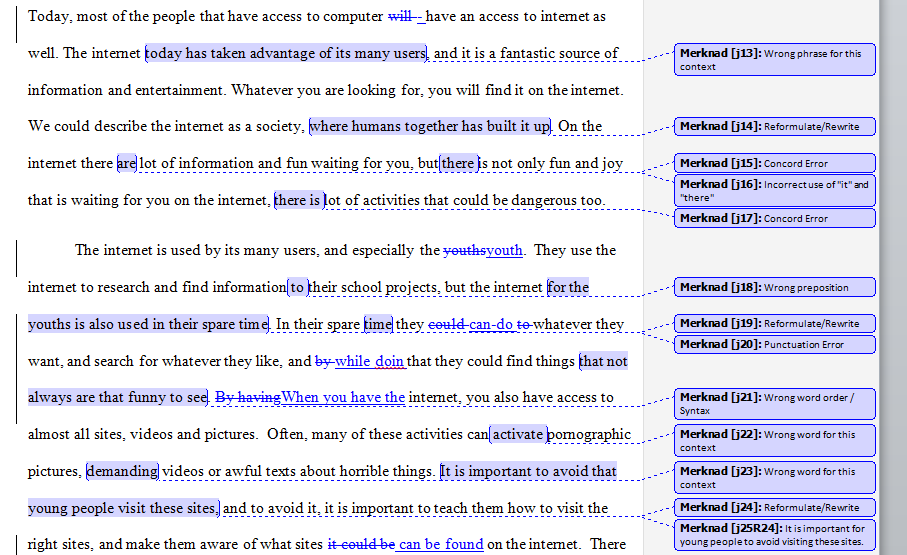
Ved bruk av MAKROER i word har jeg oppnådd akkurat dette. Nå slipper jeg å skrive samme merknader om igjen og om igjen. Jeg har også funnet ut at jeg kan sende mine koder til andre og de kan bruke dem på sin PC. Her ser dere et eksempel på hvordan en oppgave rettet ved bruk av disse makroene ser ut:
Ved bruk av MAKROER i word har jeg oppnådd akkurat dette. Nå slipper jeg å skrive samme merknader om igjen og om igjen. Jeg har også funnet ut at jeg kan sende mine koder til andre og de kan bruke dem på sin PC. Her ser dere et eksempel på hvordan en oppgave rettet ved bruk av disse makroene ser ut:
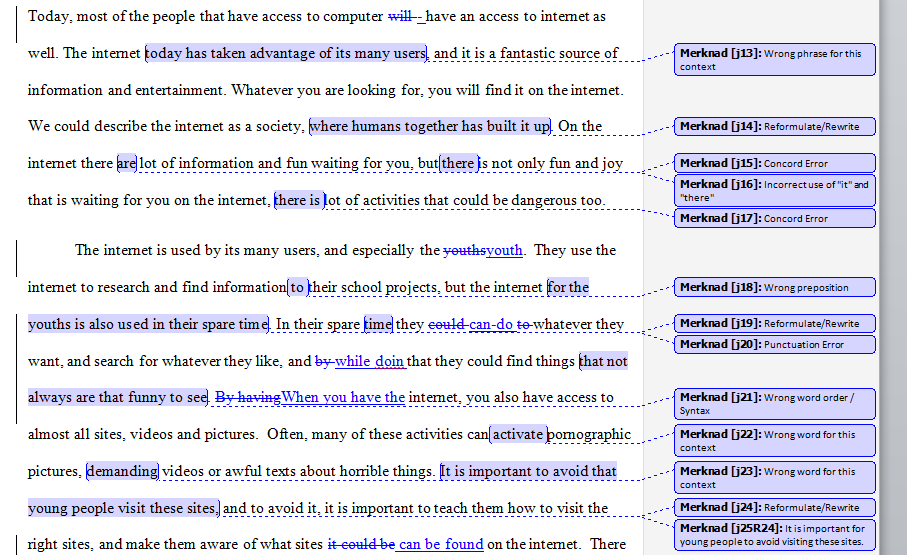
For å rette en oppgave ved bruk av disse kodene må du:
1) Laste ned dette dokumentet: Macros for Teachers for Grammatical Errors in English og lagre den på pc-en din.
Den havner i en mappe som heter nedlastninger. Åpen dokumentet du har lastet ned.
2) ) Hvis du får et pop opp vindu som spør om du skal aktivere redigering, svarer du ja.
3) Hvis du får et til pop opp vindu som spør om du vil aktivere makroene, svarer du ja.
4) Kopier dokumentet du har lyst til å rette inn i dette nedlastet dokumentet. Marker ordet/ordene der du vil påpeke språkfeil. Bruk følgende koder.
5) Lagre dokumentet som vanlig når du er ferdig. Anbefaler selvføgelig å lagre underveis.
Den havner i en mappe som heter nedlastninger. Åpen dokumentet du har lastet ned.
2) ) Hvis du får et pop opp vindu som spør om du skal aktivere redigering, svarer du ja.
3) Hvis du får et til pop opp vindu som spør om du vil aktivere makroene, svarer du ja.
4) Kopier dokumentet du har lyst til å rette inn i dette nedlastet dokumentet. Marker ordet/ordene der du vil påpeke språkfeil. Bruk følgende koder.
5) Lagre dokumentet som vanlig når du er ferdig. Anbefaler selvføgelig å lagre underveis.
|
| |
Abonner på:
Innlegg (Atom)